Aktualisierung: Hilfe beim Fehler "Keine Netzwerkverbindung" BlackBerry World
Geschrieben von Oliver am Wie von uns am 29. Mai 2020 berichtet wurde, war ein Upgrade der BlackBerry World erforderlich, damit diese nach dem 30. Mai 2020 weiterhin auf BlackBerry 10-Geräten genutzt werden konnte.
Schon im Verlauf des 30. Mai 2020 kamen die ersten Hinweise, dass die BlackBerry World nicht mehr genutzt werden kann, wenn man das Upgrade zuvor nicht installiert hatte. Nach dem Öffnen der BlackBerry World erscheint die Meldung "keine Netzwerkverbindung". Lösungsvorschläge wurden bei uns in der Telegram-Gruppe und auf verschiedenen BlackBerry-Seiten gepostet und ausprobiert.
Auch auf der BlackBerry Knowledge Base ist eine Anleitung zur Behebung dieses Problems zu finden. Diese wurde am 27. Mai 2021 überarbeitet und ist HIER zu finden.
Hinweis: Sollte die Anleitung nicht funktionieren und / oder Fehlermeldungen erscheinen, dann verwendet einmal ein anderes USB-Kabel. Dies kann eine Fehlerquelle sein.
Die Anleitung in der Übersetzung:
Betroffene Bereiche
-BlackBerry 10.3.x
-BlackBerry World
Überblick
Beim Starten der BlackBerry World auf einem BlackBerry 10-Smartphone wird die folgende Fehlermeldung angezeigt:
Keine Netzwerkverbindung. Um fortzufahren, stellen Sie in den Einstellungen eine Verbindung zum Wlan- oder Mobilfunknetz her.
Ursache
Die BlackBerry World-Anwendung muss auf die neueste verfügbare Version aktualisiert werden, bevor mit einem BlackBerry 10-Smartphone darauf zugegriffen werden kann.
Mit den nachfolgenden Schritten kann die aktuell auf dem Smartphone installierte Version der BlackBerry World ermittelt werden:
1. Vom oberen Bildschirmrand nach unten wischen und "Einstellungen" im Pull-Down-Menü auswählen
2. In den Einstellungen "Speicher und Zugriff" auswählen
3. "Gerätespeicherdetails" antippen
4. In der nun erscheinenden Liste der Anwendungen BlackBerry World suchen
5. Die installierte Anwendungsversion wird im oberen Abschnitt unter Details aufgeführt.
Bei Anwendungsversionen der BlackBerry World älter als die Version 5.4.0.8 kommt es zu der Fehlermeldung "Keine Netzwerkverbindung".
Lösung
Installieren Sie BlackBerry World 5.4.0.8 manuell von einem Computer auf einem BlackBerry 10-Smartphone. Führen Sie die folgenden Schritte aus, um die BlackBerry World manuell zu installieren:
1. Aktivieren Sie auf dem BlackBerry 10-Smartphone den Entwicklungsmodus
- 1. Tippen Sie auf Einstellungen
- 2. Tippen Sie auf Sicherheit und Datenschutz
- 3. Tippen Sie auf Entwicklungsmodus
- Stellen Sie sicher, dass die angegebene IP-Adresse 169.254.0.1 lautet
- 4. Schalten Sie den Entwicklungsmodus auf EIN
- Da zum Aktivieren des Entwicklungsmodus ein Gerätekennwort erforderlich ist, geben Sie das Gerätekennwort ein, wenn Sie dazu aufgefordert werden. Sollte kein Gerätekennwort erstellt werden, werden Sie aufgefordert, ein Kennwort zu erstellen
2. Schließen Sie das BlackBerry 10-Smartphone über USB an den Computer an und führen Sie die folgenden Schritte entsprechend aus
Windows
1. Auf dem Computer
- Stellen Sie sicher, dass Java installiert ist. Klicken Sie hier, um zu erfahren, wie Sie feststellen können, ob Java installiert ist
- Stellen Sie sicher, dass die BlackBerry USB-Treiber oder BlackBerry Link installiert sind
- Klicken Sie hier, um die Systemanforderungen für BlackBerry Link für Windows anzuzeigen
- Laden Sie das BlackBerry World - Recovery Tool 0.9 herunter und extrahieren Sie den Ordner blackberry-app world-update-0.9 auf den Computer
2. Öffnen Sie den extrahierten Ordner blackberry-app world-update-0.9
3. Öffnen / Ausführen der appworld-update.bat
4. Geben Sie das Gerätekennwort ein
- Aus Sicherheitsgründen wird das Gerätekennwort nicht angezeigt
5. Drücken Sie Enter
6. Nach Abschluss der Installation wird result::success angezeigt. Die Anwendung kann jetzt geschlossen und das BlackBerry 10-Smartphone vom Computer getrennt werden
7. Deaktivieren Sie auf dem BlackBerry 10-Smartphone den Entwicklungsmodus, indem Sie das BlackBerry 10-Smartphone neu starten oder den Entwicklungsmodus in den Einstellungen des Geräts deaktivieren
Mac OS X / macOS
1. Auf dem Computer
- Stellen Sie sicher, dass JDK installiert ist. Klicken Sie hier, um Java SE Development Kit 14 zu installieren
- Stellen Sie sicher, dass die BlackBerry USB-Treiber oder BlackBerry Link installiert sind
- Klicken Sie hier, um die Systemanforderungen für BlackBerry Link für Mac OS X anzuzeigen
- Laden Sie das BlackBerry World - Recovery Tool 0.9 herunter und extrahieren Sie den Ordner blackberry-app world-update-0.9 auf den Computer
2. Öffnen Sie den extrahierten Ordner blackberry-app world-update-0.9
3. Öffnen / Ausführen der appworld-update-mac
4. Geben Sie das Gerätekennwort ein
- Aus Sicherheitsgründen wird das Gerätekennwort nicht angezeigt
5. Drücken Sie Enter
6. Nach Abschluss der Installation wird result::success angezeigt. Die Anwendung kann jetzt geschlossen und das BlackBerry 10-Smartphone vom Computer getrennt werden
7. Deaktivieren Sie auf dem BlackBerry 10-Smartphone den Entwicklungsmodus, indem Sie das BlackBerry 10-Smartphone neu starten oder den Entwicklungsmodus in den Einstellungen des Geräts deaktivieren
Zusätzliche Informationen
Wenn das Gerätekennwort falsch eingegeben wurde, muss die Anwendung geschlossen und erneut geöffnet werden.
Sollte die Meldung "Fehler: Peer nicht authentifiziert" (Error: peer not authenticated) angezeigt werden, handelt es sich um einen Java-Fehler. Die Java-Version 8 Update 281 muss installiert werden. Gehen Sie wie folgt vor, um diese Version zu installieren;
- Besuchen Sie die Website Java Archive Downloads und laden Sie die Anwendung Java SE Runtime Environment 8u281 auf ihren Computer herunter
- Bitte beachten: Zum Herunterladen früherer Java-Versionen ist ein Oracle-Konto erforderlich
- Öffnen Sie nach dem Herunterladen die Anwendung
- Wählen Sie Entfernen aus, um alle früheren Versionen von Java zu entfernen
- Wählen Sie die installierte Version aus und tippen Sie auf Deinstallieren
- Starten Sie nach der Deinstallation das heruntergeladene Java-Installationsprogramm neu
- Wählen Sie installieren
- Öffnen Sie nach der Installation die AppWorld-Update-Anwendung
Wenn die Anwendung gestartet wird und der Entwicklungsmodus ausgeschaltet ist, ist die IP-Adresse des Entwicklungsmodus nicht auf 169.254.0.1 festgelegt. Wenn der Computer das angeschlossene BlackBerry 10-Smartphone nicht erkennen kann, wird die folgende Meldung angezeigt:
- Fehler: Verbindung nicht möglich: Zeitüberschreitung bei Verbindung mit /169.254.0.1:443. Bitte überprüfen Sie die IP-Adresseinstellungen für das Ziel. Möglicherweise müssen Sie das Ziel neu starten.
Mac OS X / macOS-spezifisch
Sollte die Meldung appworld-update-mac für die Verwendung gesperrt sein, da die Identität des Entwicklers nicht bestätigt werden kann, führen Sie die folgenden Schritte aus:
- Wählen Sie das Apple-Menü
- Wählen Sie Systemeinstellungen
- Wählen Sie Sicherheit
- Wählen Sie die Registerkarte Allgemein
- Wählen Sie App Download erlauben von App Store und verifizierten Entwickler. Die Verwendung wurde blockiert, da die Identität des Entwicklers nicht bestätigt werden kann
(Quelle: BlackBerry Knowledge Base)
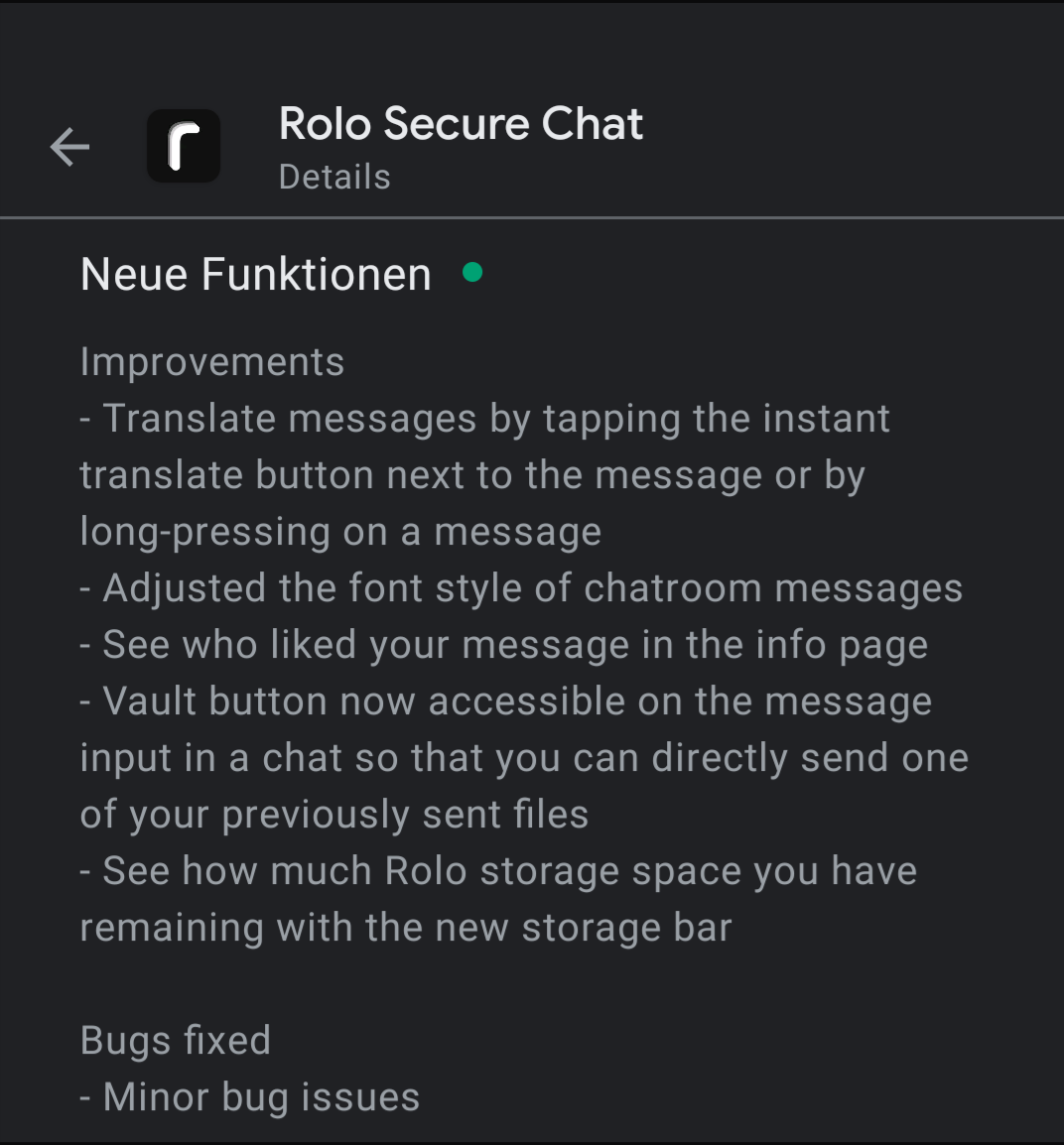 Erneut steht im Google Play Store ein Update für Rolo zur Verfügung.
  Einige der BlackBerry-Apps für Android haben im Google Play Store ein Update erhalten. Die Links zu den Apps findet ihr bei den Bezeichnungen. Bei allen Apps haben kleinere Verbesserungen und die Behebung von Stabilitätsproblemen stattgefunden.
 Die Android-Version von Rolo hat heute ein Update erhalten.